Símbolos para copiar y pegar: euro, flechas, tildes y más
Estos símbolos para copiar y pegar se copian al pulsarlos. Los pegas con Ctrl + V en el ordenador, o dejando el dedo pulsado y eligiendo Pegar en el móvil. Hay monedas, flechas, fracciones, tildes y marcas de visto.
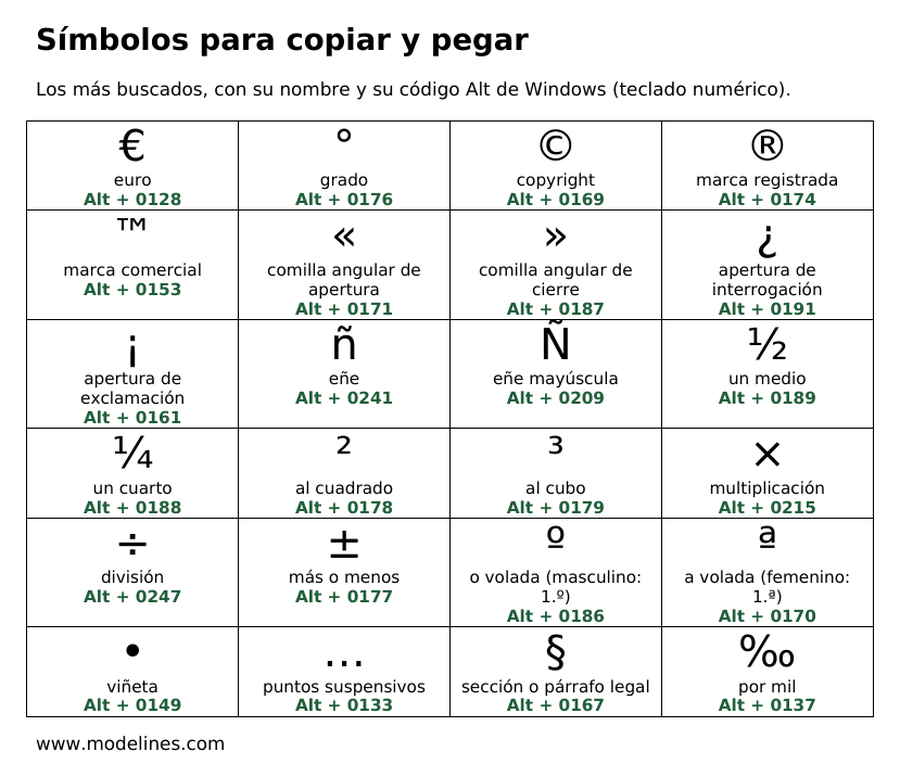
La tercera columna dice cómo teclearlo en Windows sin tener que volver aquí. Cómo se usan esos atajos, y cómo sacar los símbolos en el móvil, está al final.
Símbolos de moneda
En España el símbolo va detrás de la cifra y separado por un espacio: 50 €, 3 £. Es la norma de la RAE para los símbolos de moneda que no son letras.
| Símbolo | Nombre | En Windows |
|---|---|---|
| € | euro | Alt + 0128 |
| $ | dólar | En el teclado |
| £ | libra esterlina | Alt + 0163 |
| ¥ | yen | Alt + 0165 |
| ¢ | centavo | Alt + 0162 |
| ₿ | bitcoin | En Word: 20BF y Alt + X |
| ₹ | rupia india | En Word: 20B9 y Alt + X |
| ₽ | rublo | En Word: 20BD y Alt + X |
| ₩ | won | En Word: 20A9 y Alt + X |
| ¤ | signo de moneda | Alt + 0164 |
Símbolos matemáticos
El signo de por ciento también se separa de la cifra con un espacio: 25 %. El de multiplicar es ×, no la letra x.
| Símbolo | Nombre | En Windows |
|---|---|---|
| + | más | En el teclado |
| − | menos | En Word: 2212 y Alt + X |
| × | multiplicación | Alt + 0215 |
| ÷ | división | Alt + 0247 |
| ± | más o menos | Alt + 0177 |
| = | igual | En el teclado |
| ≠ | distinto de | En Word: 2260 y Alt + X |
| ≈ | aproximadamente igual | En Word: 2248 y Alt + X |
| < | menor que | En el teclado |
| > | mayor que | En el teclado |
| ≤ | menor o igual que | En Word: 2264 y Alt + X |
| ≥ | mayor o igual que | En Word: 2265 y Alt + X |
| % | por ciento | En el teclado |
| ‰ | por mil | Alt + 0137 |
| √ | raíz cuadrada | En Word: 221A y Alt + X |
| ∞ | infinito | En Word: 221E y Alt + X |
| π | pi | En Word: 03C0 y Alt + X |
| ∑ | sumatorio | En Word: 2211 y Alt + X |
Flechas
| Símbolo | Nombre | En Windows |
|---|---|---|
| ← | izquierda | En Word: 2190 y Alt + X |
| → | derecha | En Word: 2192 y Alt + X |
| ↑ | arriba | En Word: 2191 y Alt + X |
| ↓ | abajo | En Word: 2193 y Alt + X |
| ↔ | izquierda y derecha | En Word: 2194 y Alt + X |
| ↕ | arriba y abajo | En Word: 2195 y Alt + X |
| ⇒ | implica | En Word: 21D2 y Alt + X |
| ⇔ | si y solo si | En Word: 21D4 y Alt + X |
| ➜ | flecha gruesa | En Word: 279C y Alt + X |
| ↩ | volver | En Word: 21A9 y Alt + X |
Comillas y signos de puntuación del español
Los signos de apertura ¿ y ¡ son propios del español y no se quitan: se escribe «¿Qué hora es?» y no «Qué hora es?». Para citar, la RAE recomienda primero las comillas angulares « » y deja las inglesas y las simples para entrecomillar algo dentro de una cita.
| Símbolo | Nombre | En Windows |
|---|---|---|
| ¿ | apertura de interrogación | Alt + 0191 |
| ¡ | apertura de exclamación | Alt + 0161 |
| « | comilla angular de apertura | Alt + 0171 |
| » | comilla angular de cierre | Alt + 0187 |
| “ | comilla inglesa de apertura | Alt + 0147 |
| ” | comilla inglesa de cierre | Alt + 0148 |
| ‘ | comilla simple de apertura | Alt + 0145 |
| ’ | comilla simple de cierre | Alt + 0146 |
| … | puntos suspensivos | Alt + 0133 |
| · | punto medio | Alt + 0183 |
Marcas de visto, aspas y casillas
| Símbolo | Nombre | En Windows |
|---|---|---|
| ✓ | marca de visto | En Word: 2713 y Alt + X |
| ✔ | visto grueso | En Word: 2714 y Alt + X |
| ✗ | aspa | En Word: 2717 y Alt + X |
| ✘ | aspa gruesa | En Word: 2718 y Alt + X |
| ☐ | casilla vacía | En Word: 2610 y Alt + X |
| ☑ | casilla marcada | En Word: 2611 y Alt + X |
| ☒ | casilla con aspa | En Word: 2612 y Alt + X |
| ★ | estrella llena | En Word: 2605 y Alt + X |
| ☆ | estrella vacía | En Word: 2606 y Alt + X |
Grados, superíndices y unidades
El grado va pegado a la cifra cuando no dices la escala (27°), pero si pones la escala se separa del número y va pegado a la letra: 27 °C.
| Símbolo | Nombre | En Windows |
|---|---|---|
| ° | grado | Alt + 0176 |
| ¹ | superíndice uno | Alt + 0185 |
| ² | al cuadrado | Alt + 0178 |
| ³ | al cubo | Alt + 0179 |
| µ | micro | Alt + 0181 |
| Ω | omega (ohmio) | En Word: 03A9 y Alt + X |
Fracciones
| Símbolo | Nombre | En Windows |
|---|---|---|
| ½ | un medio | Alt + 0189 |
| ⅓ | un tercio | En Word: 2153 y Alt + X |
| ⅔ | dos tercios | En Word: 2154 y Alt + X |
| ¼ | un cuarto | Alt + 0188 |
| ¾ | tres cuartos | Alt + 0190 |
| ⅛ | un octavo | En Word: 215B y Alt + X |
| ⅜ | tres octavos | En Word: 215C y Alt + X |
| ⅝ | cinco octavos | En Word: 215D y Alt + X |
| ⅞ | siete octavos | En Word: 215E y Alt + X |
Letras con tilde, eñe y diéresis
Las mayúsculas también llevan tilde cuando les toca, por ejemplo en Ángel o en un texto entero en mayúsculas como PROHIBIDO PISAR EL CÉSPED. La única excepción son las siglas.
| Símbolo | Nombre | En Windows |
|---|---|---|
| Á | A mayúscula con tilde | Alt + 0193 |
| É | E mayúscula con tilde | Alt + 0201 |
| Í | I mayúscula con tilde | Alt + 0205 |
| Ó | O mayúscula con tilde | Alt + 0211 |
| Ú | U mayúscula con tilde | Alt + 0218 |
| Ñ | eñe mayúscula | Alt + 0209 |
| Ü | U mayúscula con diéresis | Alt + 0220 |
| á | a con tilde | Alt + 0225 |
| é | e con tilde | Alt + 0233 |
| í | i con tilde | Alt + 0237 |
| ó | o con tilde | Alt + 0243 |
| ú | u con tilde | Alt + 0250 |
| ñ | eñe | Alt + 0241 |
| ü | u con diéresis | Alt + 0252 |
| Ç | ce cedilla mayúscula | Alt + 0199 |
| ç | ce cedilla | Alt + 0231 |
Ordinales: º y ª
No confundas la o volada º con el grado °: se parecen, pero son caracteres distintos. La abreviatura de los ordinales lleva un punto antes de la letra: 1.º, 2.ª, 3.er.
| Símbolo | Nombre | En Windows |
|---|---|---|
| º | o volada (masculino: 1.º) | Alt + 0186 |
| ª | a volada (femenino: 1.ª) | Alt + 0170 |
Símbolos legales: copyright, marca registrada y párrafo
® y ™ van pegados a la marca, sin espacio: Marca®.
| Símbolo | Nombre | En Windows |
|---|---|---|
| © | copyright | Alt + 0169 |
| ® | marca registrada | Alt + 0174 |
| ™ | marca comercial | Alt + 0153 |
| § | sección o párrafo legal | Alt + 0167 |
| ¶ | calderón | Alt + 0182 |
| ℗ | copyright de grabación | En Word: 2117 y Alt + X |
| † | cruz (fallecimiento) | Alt + 0134 |
Viñetas y separadores
| Símbolo | Nombre | En Windows |
|---|---|---|
| • | viñeta | Alt + 0149 |
| ◦ | viñeta hueca | En Word: 25E6 y Alt + X |
| ▪ | cuadrado pequeño | En Word: 25AA y Alt + X |
| ■ | cuadrado negro | En Word: 25A0 y Alt + X |
| □ | cuadrado blanco | En Word: 25A1 y Alt + X |
| ◆ | rombo negro | En Word: 25C6 y Alt + X |
| ◇ | rombo blanco | En Word: 25C7 y Alt + X |
| ► | triángulo a la derecha | En Word: 25BA y Alt + X |
| | | barra vertical | En el teclado |
| ¦ | barra partida | Alt + 0166 |
Cómo escribir símbolos con el teclado en Windows
Mantén pulsada la tecla Alt, escribe el código en el teclado numérico (el bloque de números de la derecha) y suelta Alt. Con la fila de números de encima de las letras no funciona, y si el teclado numérico no responde, activa Bloq Num. Para el euro, por ejemplo, es Alt y 0128.
Los códigos que empiezan por 0 salen de la tabla de caracteres Windows-1252, la de Europa occidental, y por eso solo los tienen algunos símbolos. Para el resto hay dos caminos. En Word, escribe el código que aparece en la tabla y pulsa Alt + X justo después: 2713 y Alt + X se convierte en ✓. Y mientras escribes en cualquier sitio, la tecla de Windows con el punto abre el panel de emojis, que tiene una pestaña de símbolos con signos de puntuación, letras acentuadas y más.
En un portátil sin teclado numérico los códigos Alt no sirven. Ahí lo más rápido es el panel de símbolos o copiarlo de esta página.
Cómo sacar símbolos en el móvil
Mantén pulsada la tecla de la letra, el número o el signo que se parece al que buscas y aparecen sus variantes. Para la é, deja el dedo sobre la e y desliza hasta la que quieras. Funciona así en el teclado de Google para Android y en el del iPhone. Lo que no encuentres en el teclado, cópialo de aquí.
Si lo que necesitas es una serie de números seguidos para pegar en un documento, la tienes en números para copiar y pegar.
Deja un comentario
Lo siento, debes estar conectado para publicar un comentario.