Plantilla de gastos e ingresos en Excel con resumen mensual
Descargas
Esta plantilla de gastos e ingresos en Excel sirve para apuntar cada movimiento con su fecha, concepto y categoría, y ver sola el saldo del mes, el resumen del año con su gráfico y los totales entre dos fechas.
Descargar la plantilla de gastos e ingresos en Excel
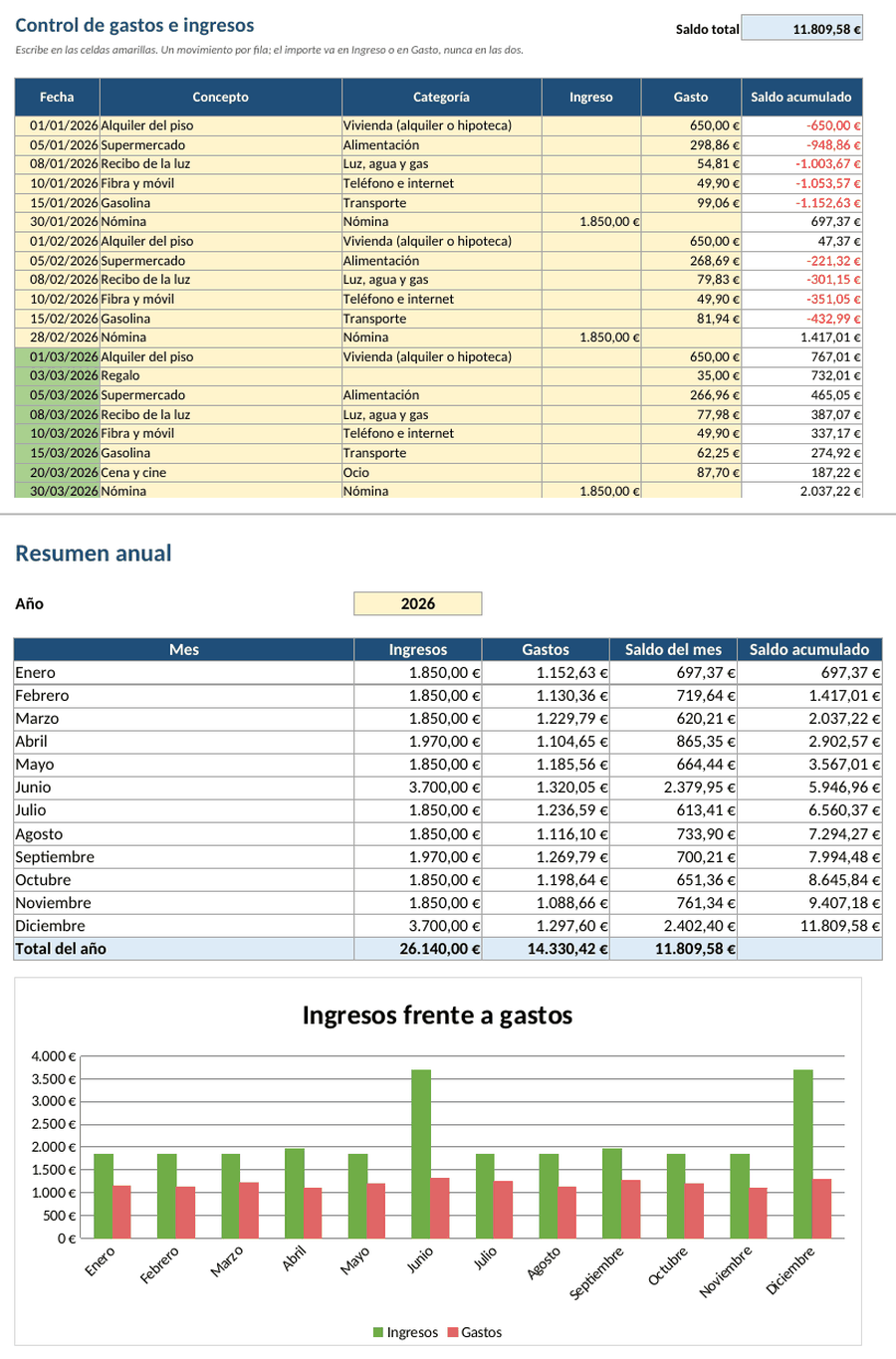
La captura es un año inventado, relleno solo para que se vea cómo queda. El fichero que descargas viene vacío, con las fórmulas puestas, catorce categorías de partida y el año 2026 escrito. Es un .xlsx sin macros ni contraseña, y las fórmulas están comprobadas en LibreOffice Calc.
Qué trae la plantilla
Un solo libro con seis hojas:
- Movimientos, donde apuntas todo: fecha, concepto, categoría, ingreso o gasto. La última columna lleva el saldo acumulado y arriba tienes el saldo total.
- Categorías, con la lista que sale en el desplegable. La cambias a tu gusto.
- Resumen mensual, con los ingresos, los gastos y el saldo del mes que elijas, desglosados por categoría.
- Resumen anual, con los doce meses de enero a diciembre, el total del año, un gráfico de barras de ingresos frente a gastos y el reparto por categorías del año entero.
- Entre fechas, para ver los totales de cualquier periodo, de un día concreto a otro.
- Cómo se usa, con las instrucciones en corto.
Las celdas amarillas son las tuyas. Las blancas llevan fórmulas y se rellenan solas, así que mejor no escribir en ellas.
Cómo se usa paso a paso
- Abre la hoja Categorías y repasa la lista. Si no tienes coche, borra Transporte o cámbiale el nombre por algo que sí uses.
- Ve a Movimientos y apunta el primer movimiento en la fila 5. La fecha con barras, por ejemplo 15/03/2026, para que Excel la reconozca como fecha.
- Escribe el concepto como te sirva para reconocerlo luego: «Recibo de la luz», «Nómina de marzo».
- Elige la categoría en el desplegable que aparece al pinchar en la celda.
- Pon el importe en positivo, en la columna Ingreso si entra dinero o en Gasto si sale. Nunca en las dos a la vez.
- Sigue en la fila de abajo con el siguiente. Los resúmenes se actualizan solos.
El saldo acumulado va sumando ingresos y restando gastos fila a fila, como un extracto del banco. Por eso cuadra mejor si apuntas los movimientos por orden de fecha. Si se te olvidó uno, añádelo al final igual, que los resúmenes van por fecha y lo cuentan en su mes.
Hay 1.000 filas preparadas. Si se te quedan cortas, inserta filas nuevas por encima de la última fila amarilla y copia en ellas la fórmula del saldo de la fila de arriba.
Cómo añadir o cambiar categorías
En la hoja Categorías escribe la nueva en la primera fila amarilla libre, debajo de la última que haya, sin dejar huecos en medio. Aparece en el desplegable de Movimientos y en los tres resúmenes sin tocar nada más. Caben treinta.
Si cambias el nombre de una categoría que ya usaste, los movimientos antiguos siguen con el nombre viejo y en los resúmenes pasan a la fila «Sin categoría o con una que no está en la lista». Esa fila también recoge lo que apuntes sin categoría. Si ves dinero ahí, ya sabes dónde mirar.
Cómo ver un mes o un periodo concreto
Para un mes, abre Resumen mensual y escribe el año y el número del mes, del 1 al 12. Arriba salen los ingresos, los gastos y el saldo del mes, y debajo cada categoría con lo suyo.
Para cualquier otro periodo, como un trimestre o unas vacaciones, abre Entre fechas y escribe el día de inicio en Desde y el último día en Hasta. Las dos fechas cuentan. Verás los ingresos, los gastos, la diferencia, cuántos movimientos hay en ese periodo y el reparto por categorías. En la hoja Movimientos, las fechas que caen dentro se marcan en verde, así localizas rápido de qué filas sale la cuenta.
Los resúmenes se calculan con la función SUMAR.SI.CONJUNTO, que suma solo lo que cumple a la vez varias condiciones (aquí, la categoría y el rango de fechas).
Si algo no cuadra
Casi siempre es la fecha o la categoría. Si escribes algo que Excel no reconoce como fecha, la hoja te avisa y no lo deja pasar. Pero si pegas fechas copiadas de otro sitio pueden quedar como texto, y entonces no entran en ningún resumen. Vuelve a escribirlas con barras. Con la categoría pasa algo parecido: si la escribes a mano con otra tilde o un espacio de más, la hoja te avisa, y si la dejas así cae en «Sin categoría».
Los importes van siempre en positivo. La hoja no admite el signo menos porque el gasto ya resta por estar en su columna.
Para imprimir solo lo apuntado en Movimientos, selecciona esas filas y, en Archivo > Imprimir, elige imprimir solo la selección. Si imprimes la hoja entera salen también las filas vacías.
Un par de consejos
Apunta con el extracto del banco delante, una vez por semana. Es más rápido que ir anotando cada café y no se te escapan los recibos domiciliados, que son justo los que se olvidan.
Los primeros meses no te obsesiones con la categoría exacta. Con unas pocas bien elegidas ves enseguida dónde se va el dinero, y si una crece demasiado siempre puedes partirla en dos más adelante.
Versiones anteriores
En la web hubo tres hojas de gastos e ingresos más antiguas, en el formato .xls de Excel. Siguen aquí por si alguien las usa todavía, aunque la plantilla de arriba hace todo lo que hacían ellas.
Ingresos y gastos en dos columnas (2009)
La más sencilla: ingresos a un lado, gastos al otro, y la diferencia total arriba.
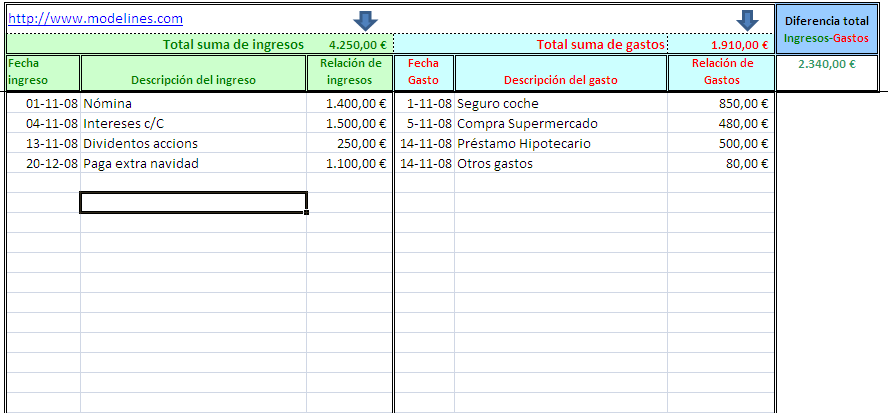
Descargar la hoja de ingresos y gastos de 2009 (.xls)
Control de gastos e ingresos entre fechas (2011)
Con las dos listas separadas y una consulta de totales entre una fecha inicial y una final.
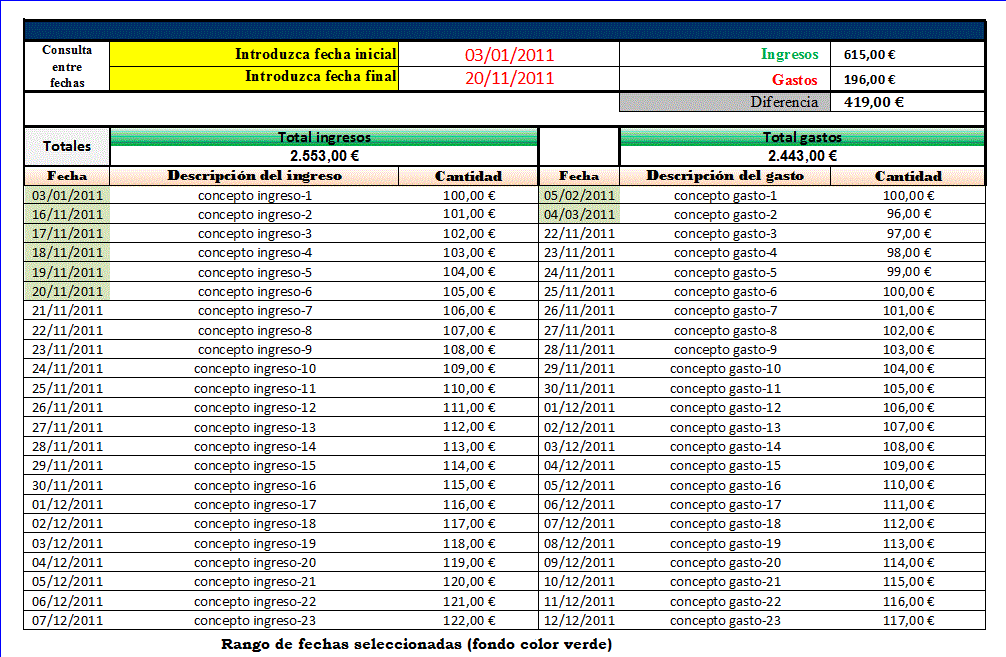
Descargar el control de gastos e ingresos entre fechas de 2011 (.xls)
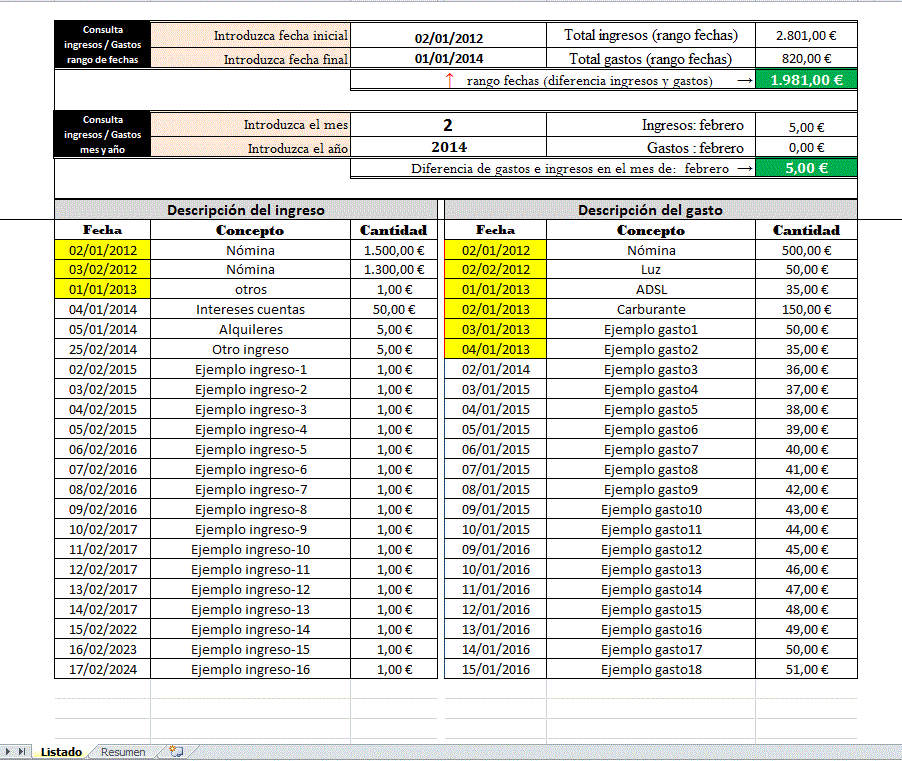
Libro de gastos e ingresos con resumen por años (2014)
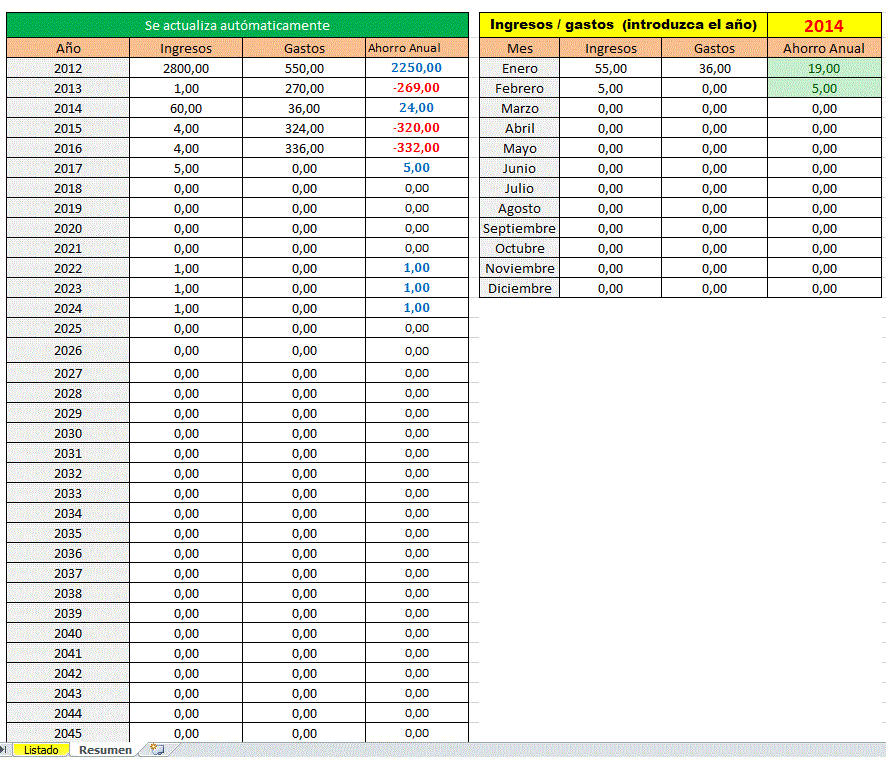
Un listado con consulta por rango de fechas y por mes, y una segunda hoja con el resumen por años y por meses.
Más modelos excel
¿Buscas otro modelo?
Ver los 15 comentarios y dejar el tuyo
15 comentarios
Deja un comentario
Lo siento, debes estar conectado para publicar un comentario.
Excelente! Gracias!!
muy bueno!! graciasss
Muchas gracias por compartir es exactamente lo que estaba buscando.
EXCELENTE!!!!!!!!!!
Esta buenísimo por que me han ayudado muchísimo no se imaginan cuanto.gracias.
Muchas gracias. Muy útil.
De muy buena ayuda, gracias…
De mucha ayuda, mil gracias!!
Gracias miles, era justo lo que buscaba, sencillo y eficiente!!
LLevo 3 meses en mi empresa, no sé nada del programa Excel, pero con Modelines.com parezco una experta.
Claro que mis jefes no saben mi truquito, ja ja ja ja
Es genial pinchas en «clic para descargar control ingesos/gastos (hoja exel)», y ya lo tienes en tu ordenador listo para pegarles los datos que tu quieres:
¡como si lo hubieses hecho tu mismo!¡no necesitas conocer el Excel!
Con que versión de Excel esta es que yo tengo 2007 y cuando cierro se abre una ventana que dice la siguiente característica de este libro no son compatibles con versiones anteriores de Excel.
Puedo seguir o me puede dar algún error al final?
Muchas gracias
Hola Fernando,
Hay versiones anteriores que no reconocen ciertas funciones actuales de excel, con tu versión debería funcionar perfectamente. Si en una celda se aplican ciertas fórmulas (aunque se guarde con una versión anterior), pero si abres el archico con una versión anterior que no existian ciertas funciones que aplicas en la fórmula, no va reconocerlas, por lo que te daría un error donde esta aplicada la fórmula. Por eso nos puede indicar la existencia de problemas de compatibilidad o perdida de la funionalidad en veriones anteriores.
Sencillamente Fabuloso
Tengo una duda para cambiar el símbolo de euros ¿que hago?
Hola Diego, seleccionas la columna o celdas que deseas cambiarle el formato, una vez seleccionadas haces clic en el botón derecho del ratón y en contabilidad cambias el símbolo.